上传你的位图 Logo
选择最大 8MB 的 JPG、JPEG、PNG 或 WebP 文件。主体清晰、边缘明确、背景简单的 Logo 通常能提供更有效的视觉信息。

上传 JPG、PNG 或 WebP Logo,并通过清晰的位图到矢量预览,将其转换为可缩放、可编辑的 SVG。下载灵活的矢量 Logo,用于网站、印刷、包装和其他品牌素材。
上传位图 Logo
还没有 Logo?可以先使用我们的 AI Logo 创作工具.
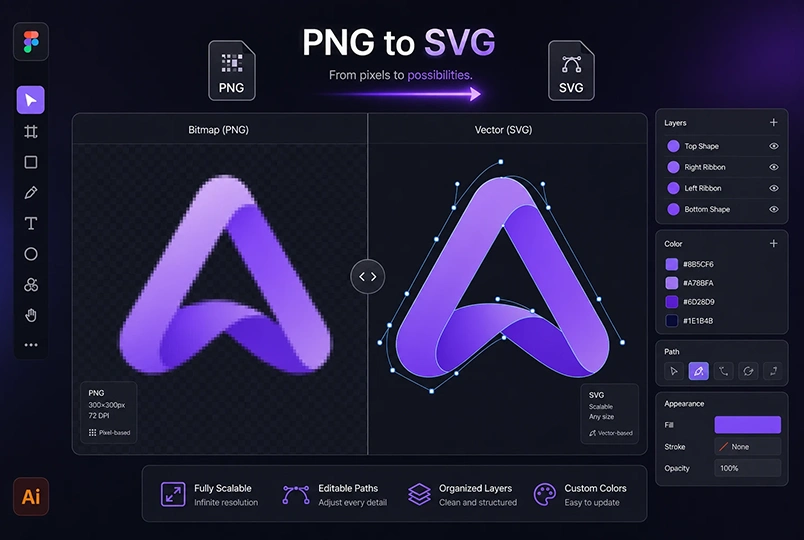
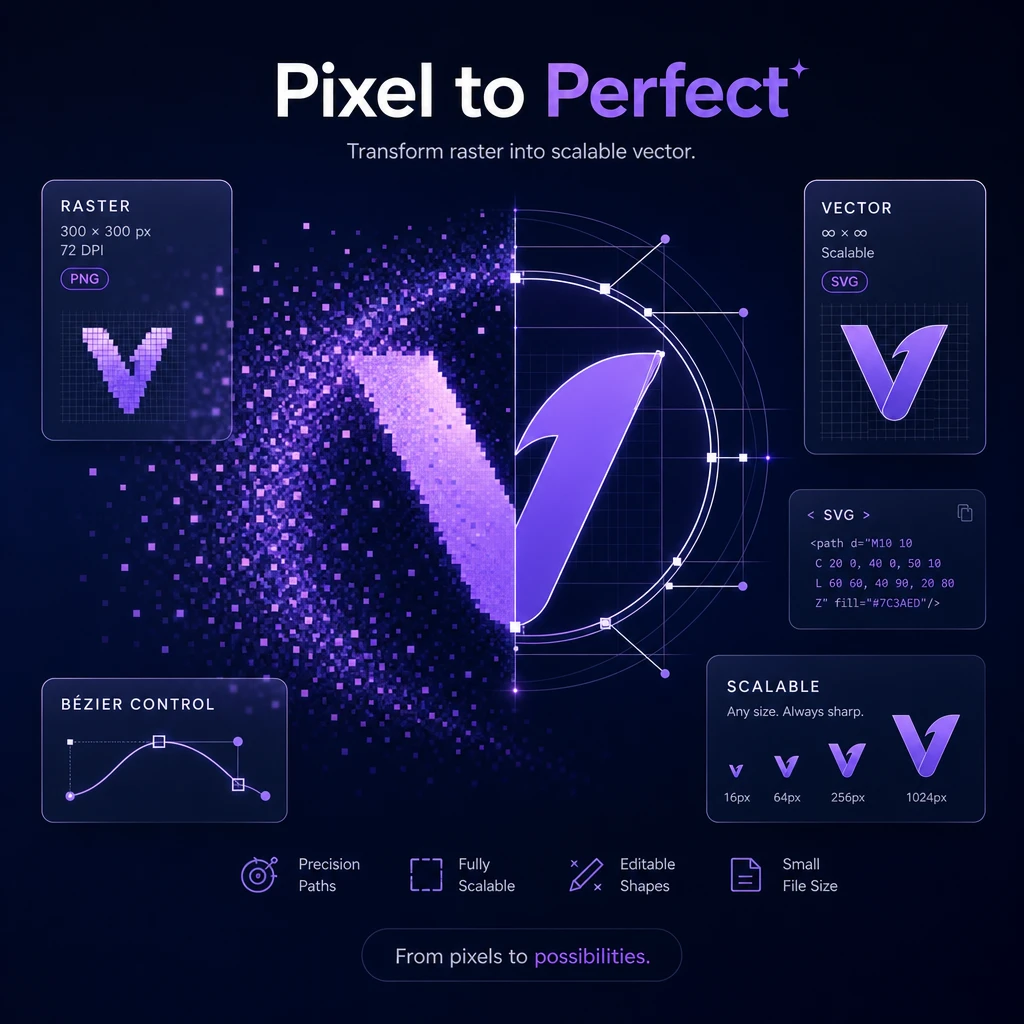
对比位图与 SVG 的差异


上传现有 JPG、PNG 或 WebP Logo,将其转换成可缩放的 SVG 矢量 Logo,用于网站、印刷、包装和品牌设计流程。
选择最大 8MB 的 JPG、JPEG、PNG 或 WebP 文件。主体清晰、边缘明确、背景简单的 Logo 通常能提供更有效的视觉信息。
文件准备好后,点击矢量化开始处理。转换器会解析位图并生成 SVG 格式的矢量 Logo。只有点击按钮后才会开始转换。
拖动对比线查看位图与矢量 SVG 的差异,检查边缘、文字和关键细节。结果可用后,下载 SVG 用于编辑、网页或印刷制作。
转换器会生成 SVG 矢量 Logo,可在支持 SVG 的软件中打开,并在设计工具中继续调整兼容的路径、形状和颜色。
矢量 Logo 更适合在网站图形、印刷标牌等不同尺寸中保持清晰。前后对比滑块可帮助你检查边缘和主要形态。
矢量 Logo 转换可以自然衔接在 Logo 创建之后。你可以上传本地 Logo,也可以从 AI Logo 创作工具 或 图片转 Logo 的结果带入,再按需矢量化、预览并下载 SVG。
一个可缩放的 SVG 可以支持许多日常品牌任务。你可以在支持 SVG 的软件和服务中使用下载文件。
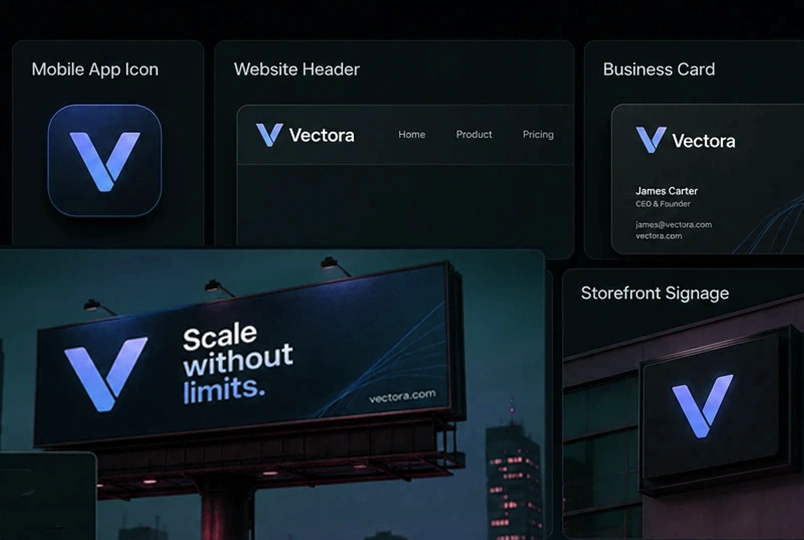
用于网站页眉、界面图形、头像素材及其他支持 SVG 的数字场景。
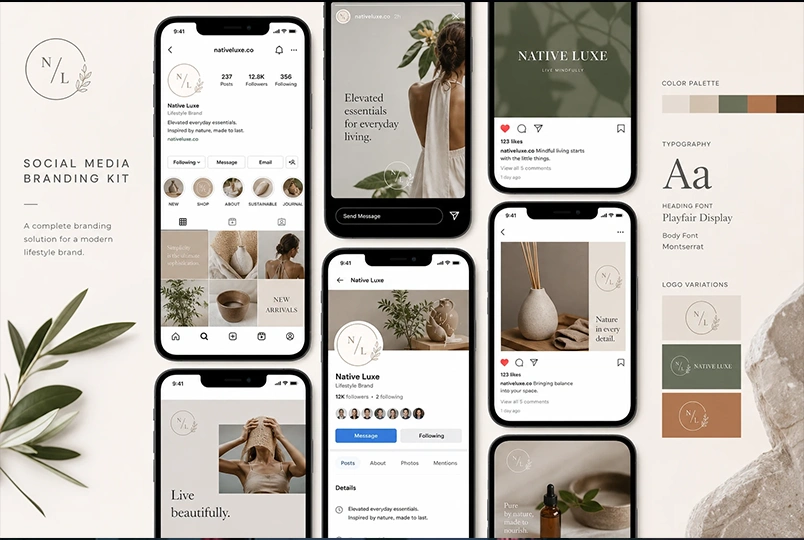
包装、名片、标签和宣传册常常需要不同尺寸的同一 Logo。可编辑 SVG 能提供更灵活的源文件。
在 Figma、Illustrator 或其他兼容设计工具中打开 SVG,将 Logo 放入模板、演示文稿和共享设计库。
从小企业主到专业设计师,LogoCreator 让矢量 Logo 转换更清晰易用。
我上传了一个旧 PNG Logo,很快就转换成了网站和包装可用的 SVG。

位图和矢量 SVG 的滑块非常有用。我能检查边缘和字形,再决定是否继续使用。

这个转换器能给我一个方便的起点,用来创建可缩放且能继续编辑的素材。

流程很直接。我上传 Logo、开始转换、查看 SVG,然后下载用于新的门店招牌。

上传已有 Logo,对比位图与矢量 SVG 结果,并下载可缩放 SVG。
矢量 Logo 是由可缩放路径和形状构成的 Logo,而不是固定像素网格。
PNG 和 JPG 是像素构成的栅格图片,清晰度依赖原始分辨率。矢量 Logo 使用可缩放几何结构,更适合调整尺寸和继续编辑。
上传现有 Logo,点击矢量化,等待 SVG 结果。随后可拖动对比线查看并下载新文件。
可以上传 JPG、JPEG、PNG 或 WebP Logo 文件。每个文件最大 8MB。
可以。你可以在兼容设计软件中打开下载的 SVG 并继续处理。
转换历史会保存 7 天。有记录时,可以通过历史记录查看或下载之前的结果。
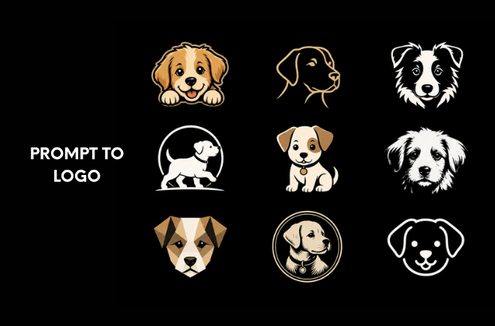
可以先使用 AI Logo 创作工具生成新的 Logo 概念,再进入此页面创建矢量 Logo。